 Analytica
Knowledge Base - Examples
Below are some examples of data representation through the Knowledge Base.
Bill
Consider the bill displayed below:
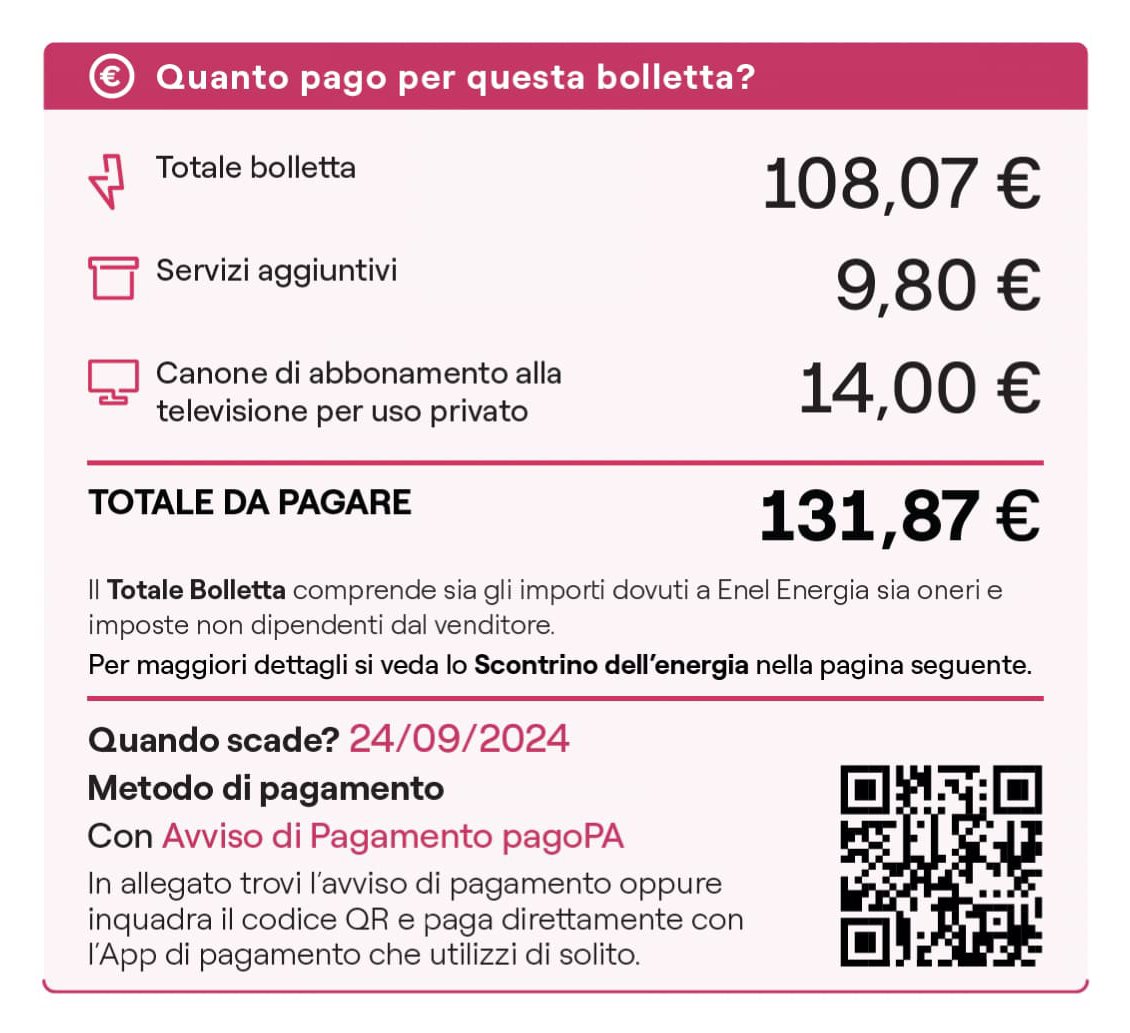
The important items are, certainly:
- total to pay,
- due date,
- total bill,
- additional services,
- subscription fee
It is therefore possible to build a type in the Knowledge Base, calling it "Bill", and with the fields as defined in this table:
| Field Name | Type | Description | |
|---|---|---|---|
| Total to pay | Value | the total to pay of the bill, in the format xx,xx€ | |
| Due date | Value | the date, in the format dd/mm/yyyy, by which it is necessary to pay | |
| Total bill | Value | the total cost of the bill, in the format xx,xx€ | |
| Additional services | Value | the cost of additional services, in the format xx,xx€ | |
| Subscription fee | Value | the cost of the subscription fee, in the format xx,xx€ |
It is important to note how, in the description, the formats with which the data is expected are also defined. In this way, we are asking Analytica to perform any data conversions, so as to have them all formatted in a readable and consistent way.
Without this explicit description, it can happen that Analytica does not maintain consistency between the various bills that will be automatically imported through the Chat or as Files.
Invoice
Now consider the following example invoice in PDF format.
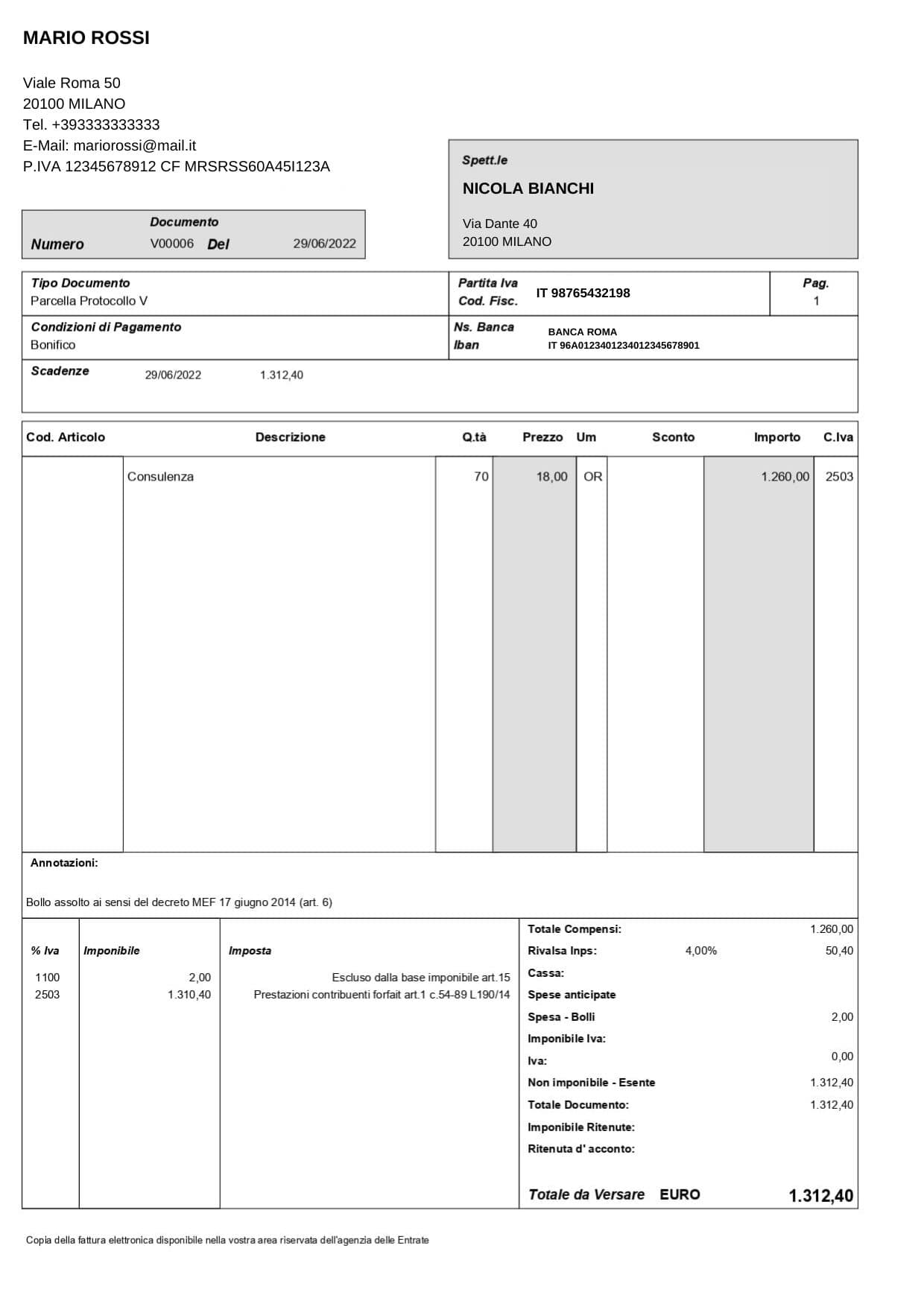
In this case, the important items are:
- invoice recipient
- invoice number
- issue date
- due date
- payment terms
- destination iban
- various items
- total to pay
Obviously, you can then add additional fields, or exclude others, depending on actual needs.
To build an effective Knowledge Base type, some fields can be defined with the Value type, as already done in the case of the bill.
However, to correctly model the various items present in the same invoice, it is necessary to use the "List of objects" type, in which each object will model the single purchased item.
| Field Name | Type | Description | |
|---|---|---|---|
| Recipient | Value | the name of the invoice recipient | |
| Invoice number | Value | the invoice number | |
| Issue | Value | the date, in the format dd/mm/yyyy, of invoice issue | |
| Due date | Value | the date, in the format dd/mm/yyyy, of invoice due date | |
| Payment terms | Value | the payment terms of the invoice | |
| IBAN | Value | the IBAN to which it is necessary to make the payment | |
| Items | List of objects | see table below | |
| Total | Value | the total amount to pay of the invoice |
And, therefore, each Item must have the following subfields:
| Subfield Name | Description | |
|---|---|---|
| Code | possible item code (can be empty or not present) | |
| Description | description of the single item | |
| Quantity | number of quantity of the single item. Must be an integer number. If not present, consider it as 1 | |
| Price | unit price of the single item, in the format xx,xx€ | |
| Discount | item discount (if not present, consider it 0) | |
| Amount | total amount of the item, in the format xx,xx€ |
Note that, the information on the recipient, has been simplified in this example. Our advice is to use different fields (e.g. Recipient Address, Recipient VAT, etc.) to model them.
Excel CRM
Now consider an example of CRM, using an Excel sheet, as shown below.
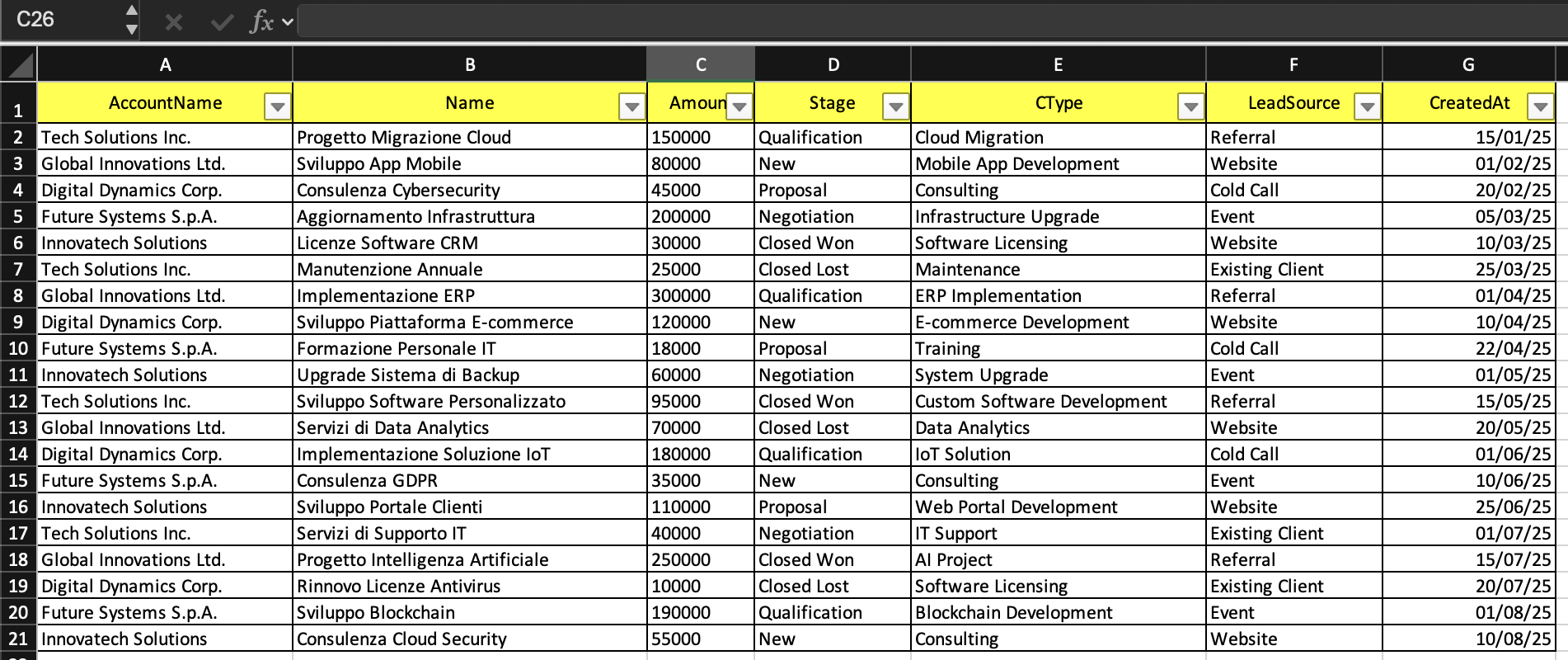
In this case, the opportunities of a company are considered, in different Stages, and with the other various properties.
To properly model this case, it would be useful to create a Knowledge Base type that represents the single Opportunity.
In this specific case, the modeling becomes very simple: each column of the table easily translates into a specific field, which will have the same name as the column.
| Field Name | Type | Description | |
|---|---|---|---|
| AccountName | Value | Customer name | |
| Name | Value | Name or title of the opportunity | |
| Amount | Value | Estimated price or value of the opportunity | |
| Stage | Value | Current phase of the opportunity in the sales process (must be a value between "New", "Qualification", "Proposal", "Negotiation", "Closed Won", "Closed Lost") | |
| CType | Value | Specific type of opportunity (e.g. "Cloud Migration", "Mobile App Development") | |
| LeadSource | Value | Source from which the opportunity was generated (e.g. "Referral", "Website", "Cold Call") | |
| CreatedAt | Value | Opportunity creation date |
Data Import
Once the Knowledge Base that represents the single Opportunity is defined and created, it may be necessary to load the related data present in the Excel sheet.
To do this, you can use the Chat to perform an almost automatic import.
Simply upload the Excel sheet in the Chat, choosing Chat Only as the mode. At this point, you can ask Analytica to "load the various rows of the file as different values of type Opportunity".
Through this technique, the data is therefore loaded into the Knowledge Base.
Attention: this methodology works well for files with relatively few rows, in the order of hundreds. For larger files, it is recommended to divide the file into different portions, and repeat the operation several times.